
OpenClaw 사용한 주택 공고 브리핑
예제로 "청년 안심 주택 공고"를 아침마다 브리핑해 주는 봇을 만들어보자.
WSL에 설치하면 브라우저 제어가 잘 안 돼서 윈도우(PowerShell)로 진행했다.
OpenClaw 설치
install
node -v 22.8 이상으로 올려주고 아래 스크립트로 설치
// PowerShell
`iwr -useb https://openclaw.ai/install.ps1 | iex`
onboard
`openclaw onboard`
모델, 메시지 채널, 인증 등 기본 세팅은 onboard로 한다.
onboard 다시 실행해도 초기화되는 건 없고 추가/수정시에 다시 onboard 하면 되므로 부담 없이 진행하자.
//onboard 선택 예시

I understand ... → yes

mode → quick start

model/auth ~  → *사용할 모델, 예제는 Codex

select chanel ~ → *사용할 메시지 채널, 예제는 Telegram

configure skills now → yes

install missing skill dependencies → skip for now(space bar로 선택 후 enter)

api_key 관련 → 넣고 싶은 거 있으면 넣고 아니면 no

enable hooks → skip for now(space bar로 선택 후 enter)
*사용할 모델
codex는 사용 가능하고 claude code는 막혔다.
LLM 회사들이 외부 에이전트(OpenClaw) 에서 자사 에이전트를 사용하는 건 막고 API를 사용하도록 하는 추세다.
*사용할 메시지 채널
알림이 울리려면 봇이 나한테 전달하는 형태가 돼야 한다. (내가 나한테 전달하는 채팅은 알람이 안울린다.)
Whats app에 봇 만드는 게 있는지 모르겠는데, 처음에 사용할 때 안 보여서 Telegram으로 바꿨다.
봇 아니어도 사용할 번호 2개 있으면, A번호에서 B번호로 메시지 보내는 것도 가능하다.
텔레그램 Bot 생성, Token 확인 (간략)
Telegram 채널은 Telegram Bot Token을 넣어야 한다.
1. @BotFather 추가
2. DM으로 /newbot
3. 봇 이름 정하기(중복o), 봇 user_name 정하기(중복x, format: XXX_bot)
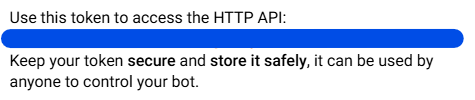
+ 토큰 재확인 및 봇 관리 = /mybots (BotFather DM에서)
gateway
`openclaw gateway`
gateway가 켜져 있어야 openclaw를 사용할 수 있다.
openclaw gateway start = *백그라운드 실행
openclaw gateway restart
openclaw gateway status
openclaw gateway install
등등 명령어가 있다.
*백그라운드 실행
`openclaw onboard` 는 gateway 스케줄 등록을 같이 하진 않는데 이게 선행돼야 백그라운드 실행이 가능하다.
`openclaw gateway install` 먼저 하고 start 하거나,
`openclaw onboard --install-daemon` 옵션으로 onboard 하면 gateway 스케줄 등록도 같이 진행된다.
+) WSL에선 start(백그라운드)가 되는데 윈도우에서는 start로 해도 포그라운드로 터미널이 계속 떴다.
tui
`openclaw tui`
여기서 대화하면 된다. agent:session 별로 관리되고 이어서 대화 가능하다.
openclaw tui --session {세션명} = 해당 세션으로 시작
openclaw sessions = 세션 목록
대화 들어가서 슬래쉬로 /session, /agent, /model 이런 식으로 변경할 수 있다.
텔레그램 확인
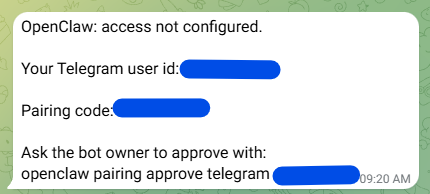
onboard에서 등록한 봇한테 DM으로 아무 말이나 해보면 위와 같은 메시지를 준다.
+) 메시지를 받지 못했다면
`openclaw channels add --channel telegram --token {bot_token} --account {agent_name}`
중괄호 자리에 해당하는 값들 넣기 (중괄호도 제거)
account는 openclaw agent를 의미한다. (default agent = main)
다중 봇을 사용할 때 account를 다르게 하면, agent(bot) 별로 프로필을 설정할 수 있다.
이제 다시 DM을 보내면 pairing code 메시지를 받을 수 있다.
pairing code 메시지 맨 아래 줄 그대로 실행
(터미널에서) `openclaw pairing approve telegram {Pairing code}`
(tui에서) "연동된 텔레그램에 테스트 메시지 3개 보내줘"
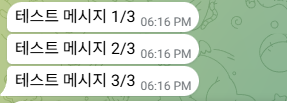
(텔레그램 채팅방에서) 메시지를 보내고 잘 응답하는지도 확인해 본다.
+) 참고
chat_id를 확인하는 방법 중에는 `https://api.telegram.org/bot{bot_token}/getUpdates` 에서 내역을 보는 방법이 있는데
pairing 이후에는 대화 내역이 안 보인다. openclaw에서 채가는 듯하다.
pairing 이후에는 DM으로 찾고 싶은 정보를 물어보자.
공고 브리핑 작업 스케줄러
"https://soco.seoul.go.kr/youth/bbs/BMSR00015/list.do?menuNo=400008
이 사이트에 공고 확인하고 청약 신청일이 지나지 않은 공고를 아침 9시마다 브리핑해 줘
공고 들어가서 pdf 첨부파일 확인하면 공급 현황 표가 있는데 그것도 같이 스크린샷 찍어서 보내줘
일단 테스트로 1회 실행해 볼까?"
이런 식으로 대화를 시작하면 된다.
의도대로 되지 않으면 적절히 대화하면서 목표까지 가면 된다.

restart 하고 돌아옴
"다시 테스트하고 스크린샷까지 포함해서 연결된 텔레그램 채널에 전송하는 것까지 해줘"
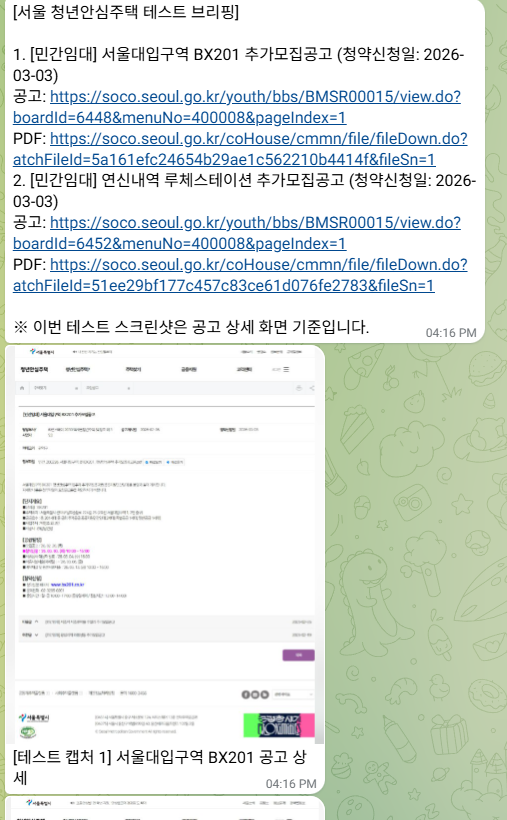
"지금 스크린샷이 틀렸어 예시를 보여줄게 "~~스크린샷.png" 이 공급현황 표를 스크린샷 해주길 원한 거야"

이런 식으로 대화하면서 맞춰간다.
마치며
쓰임새
가용할 수 있는 컴퓨터만 있으면
- 내 private 시스템에 권한이 있는 chat bot 만들 수 있다, 메시지 채널이 다양하다.
- 작업 스케줄러와 연결이 편하다, 주기적인 작업을 걸어두고 결과받기 좋다.
- 모델(claude code, codex, gemini ...) 전환에도 세션이나 컨텍스트 유지가 가능하다.
비용 및 모델
Codex
codex를 프로젝트에서 사용할 때보다 context 사용량이 크다. 비교적 빠르게 주간 limit 에 도달했다.
체감상 프로젝트 전역을 read 하면서 작업하는 거 아니면 주간 limit에 금방 도달하진 않는 편인데,
openclaw를 지속적으로 사용하려면 context 최적화에 가이드를 잡아야 할 거 같다.
OpenAI API
10달러만 넣고 사용해 봤다.
별도 context 최적화 없이 주식 분석 cron 하나, 주택 공고 cron 하나 이렇게 2개 cron 한 번 돌면 1달러 정도 나갔다.
그리고 스케줄러나 시스템 설정 잡으면서 대화하면 1달러 금방 나간다.
Gemini API
Tier1에서 사용했다. 잘 안 쓰던 API라 모르겠는데, 응답이 많이 느리고 공급 현황 스크린샷을 계속 못 잡았다.
Agent, Memory 등 정책 설정
agent마다 md를 다르게 세팅하고 작업별 agent를 분리할 수 있다.
agent마다 다른 workspace를 둘 수도 있고 공통으로 사용할 수 있다.
memory를 어떻게 저장하고 참고할지 기본 원칙을 세팅할 수 있다.
~사용자\.openclaw 아래 폴더하고 구조를 보면 다뤄볼 설정들을 볼 수 있다.
'AI > agent' 카테고리의 다른 글
| Codex Skills (0) | 2026.02.10 |
|---|---|
| OpenAI Codex CLI·Web 후기 및 사용법 (0) | 2025.11.10 |