
실행 가능한 예제는 최고의 문서다.
실행 가능한 예제는 최고의 문서라고 생각하며, 이번 포스팅도 예제 레포지토리를 제공한다.
ML Kit 이란?
https://developers.google.com/ml-kit/guides
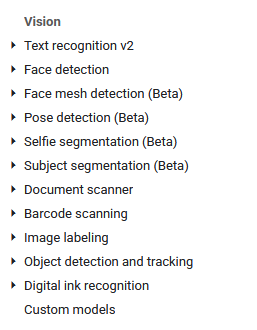
ML Kit is a mobile SDK that brings Google's on-device machine learning expertise to Android and iOS apps
ML Kit은 Google이 제공하는 사전 학습된 AI 모델을, 앱 개발 환경(on-device)에서 바로 활용할 수 있도록 추상화한 SDK다.
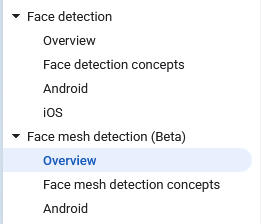

Face detection의 경우 두 가지 모델이 있다. 자세한 차이에 대해서는 문서를 한 번 읽어보길 권장한다.
참고) face mesh detection의 경우 Android만 지원한다.
ML Kit vs MediaPipe 비교
Google에 ML Kit과 MediaPipe가 있는데,
앱 이외의 다른 플랫폼까지 고려하거나, ML 백엔드 개발까지 포함한다면 MediaPipe를
앱에서 서비스를 구현하는 것이 주목적이고, 제공된 모델을 그대로 활용한다면 ML Kit이 더 간단하다.
Face Mesh 모델 비교
MediaPipe face mesh 기본 모델(홍채 제외)은 468개의 랜드마크 포인트를 가진다.
ML Kit face mesh도 468개의 랜드마크 포인트를 가진다.
ML Kit, MediaPipe 둘 다 Google 팀이고, 동일한 face mesh 모델을 사용하는 것으로 보인다.(결과도 유사하다.)
Flutter MLKit FaceMesh 실시간 얼굴 인식
이번 예제에서는 ML Kit Face mesh detection을 플러터에서 활용한다.
https://pub.dev/packages/google_mlkit_face_mesh_detection
안드로이드 네이티브에서 ML Kit을 사용하는 코드를 패키징한 Flutter 플러그인이므로, ML Kit과 마찬가지로 Android만 지원한다.
예제 Repository
https://github.com/cornpip/flutter_mlkit_facemesh_example
GitHub - cornpip/flutter_mlkit_facemesh_example
Contribute to cornpip/flutter_mlkit_facemesh_example development by creating an account on GitHub.
github.com
https://github.com/cornpip/flutter_mlkit_facemesh_example/releases
release에서 apk도 다운로드 할 수 있다.
Usage
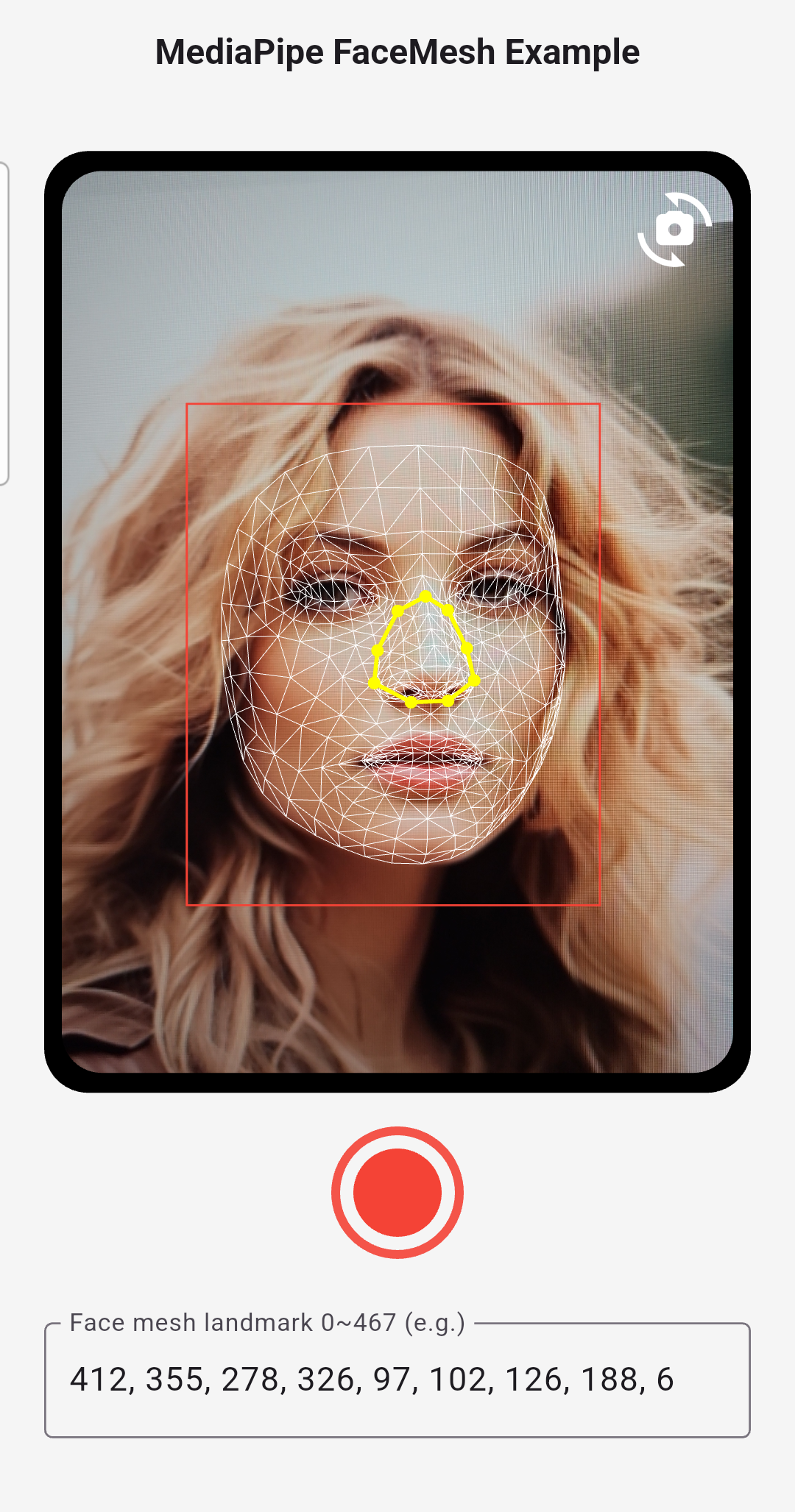
- 촬영 버튼을 누르면 카메라가 켜지고 face mesh detection이 동작하며 실시간 결과를 볼 수 있다.
- Face mesh landmark 텍스트 필드 박스에 랜드마크 번호를 입력하면, 해당 랜드마크 간에 선분을 잇는다.
Face mesh 기능이 필요하다면 얼굴 일부를 활용하는 서비스 일 것이고, 랜드마크 번호로 원하는 위치를 얻을 수 있다.
다만, face mesh 랜드마크 이미지에서 원하는 번호나 위치를 찾으려면 번호가 순차적이지도 않고, z축 방향으로 겹치는 부분도 많아 찾기가 어렵다.
이럴 땐 저번에 만든 face landmark 3d viewer 사이트를 활용할 수 있다.
MediaPipe Face Landmark 3D Viewer Link
2025.08.28 - [Side Project] - MediaPipe Face Landmark 3D Viewer
MediaPipe Face Landmark 3D Viewer
MediaPipe Face LandmarkMediaPipe의 Face Detection 모델을 사용하면, 사진과 같이 총 468개의 포인트가 반환된다.ML Kit의 Face Mesh Detection 역시 MediaPipe 모델을 기반으로 동작한다.468개의 얼굴 랜드마크가 보인
cornpip.tistory.com
예를 들어 image_1 처럼 코 영역이 필요하다면?
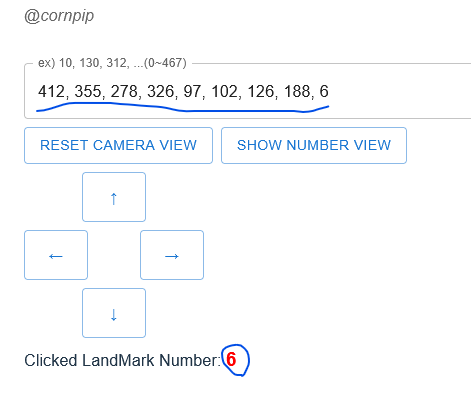
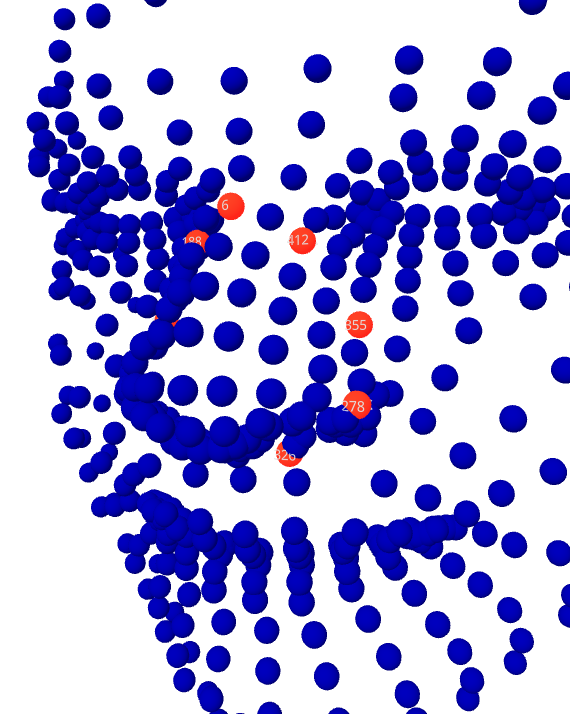
- 코를 감싸는 파란색 구체 하나를 클릭한다. 좌측 패널에 클릭한 랜드마크 숫자가 보인다.
- 확인한 숫자를 텍스트 필드에 입력한다.
- 1,2번을 반복하며 빨간색 구체가 원하는 폴리곤을 형성하는지 확인한다.
개발 관련 사항들
좌표 및 타입 변환
coordinate 변환은 아래 예제에서 coordinates_translator.dart를 참고했다.
https://github.com/flutter-ml/google_ml_kit_flutter/tree/master/packages/example
google_ml_kit_flutter/packages/example at master · flutter-ml/google_ml_kit_flutter
A flutter plugin that implements Google's standalone ML Kit - flutter-ml/google_ml_kit_flutter
github.com
CameraImage -> InputImage 변환은 아래 가이드를 참고했다.
google_ml_kit_flutter/packages/google_mlkit_commons at master · flutter-ml/google_ml_kit_flutter
A flutter plugin that implements Google's standalone ML Kit - flutter-ml/google_ml_kit_flutter
github.com
bytes -> InputImage
bitmap -> InputImage
file -> InputImage
기억이 흐릿한데... 다 잘 안됐다. 변환돼도 그 InputImage 로 추론한 결과가 이상했다.
관련 포스팅
2025.04.22 - [Android] - 안드로이드 실시간 얼굴 인식과 바운딩 박스 그리기(CameraX, ML Kit)
'mobile > flutter' 카테고리의 다른 글
| Flutter Yolo11n Sample (0) | 2025.12.13 |
|---|---|
| Flutter FFI Plugin Project (0) | 2025.11.26 |
| Flutter Camera ImageStream Issue: The Previous frames remained (0) | 2025.08.12 |
| Flutter Camera Preview Blank - Android10 (0) | 2025.08.04 |
| Flutter C++ OpenCV로 이미지 처리하기 + 16KB Memory Page Size (0) | 2025.04.08 |